Configurar la impresora universal
Para configurar su impresora universal, abra la herramienta de administración y haga clic en el menú Impresoras .
Para acceder al panel de control de la Impresora Universal, navegue a través de AdminTool: Impresora > Administrador de Impresora Universal.
Establecer una impresora predeterminada para todos los usuarios.
No se ha definido ninguna impresora predeterminada: la configuración de la impresora predeterminada del usuario no se verá afectada.
El usuario gestiona sus impresoras predeterminadas: la opción "Dejar que Windows gestione mi impresora predeterminada" está desactivada, por lo que el usuario debe seleccionar su impresora predeterminada.
La última impresora utilizada es la impresora predeterminada: la opción "Dejar que Windows administre mi impresora predeterminada" está habilitada.
Establecer una impresora predeterminada para todos los usuarios: el administrador fuerza la asignación de la impresora predeterminada a cada usuario.
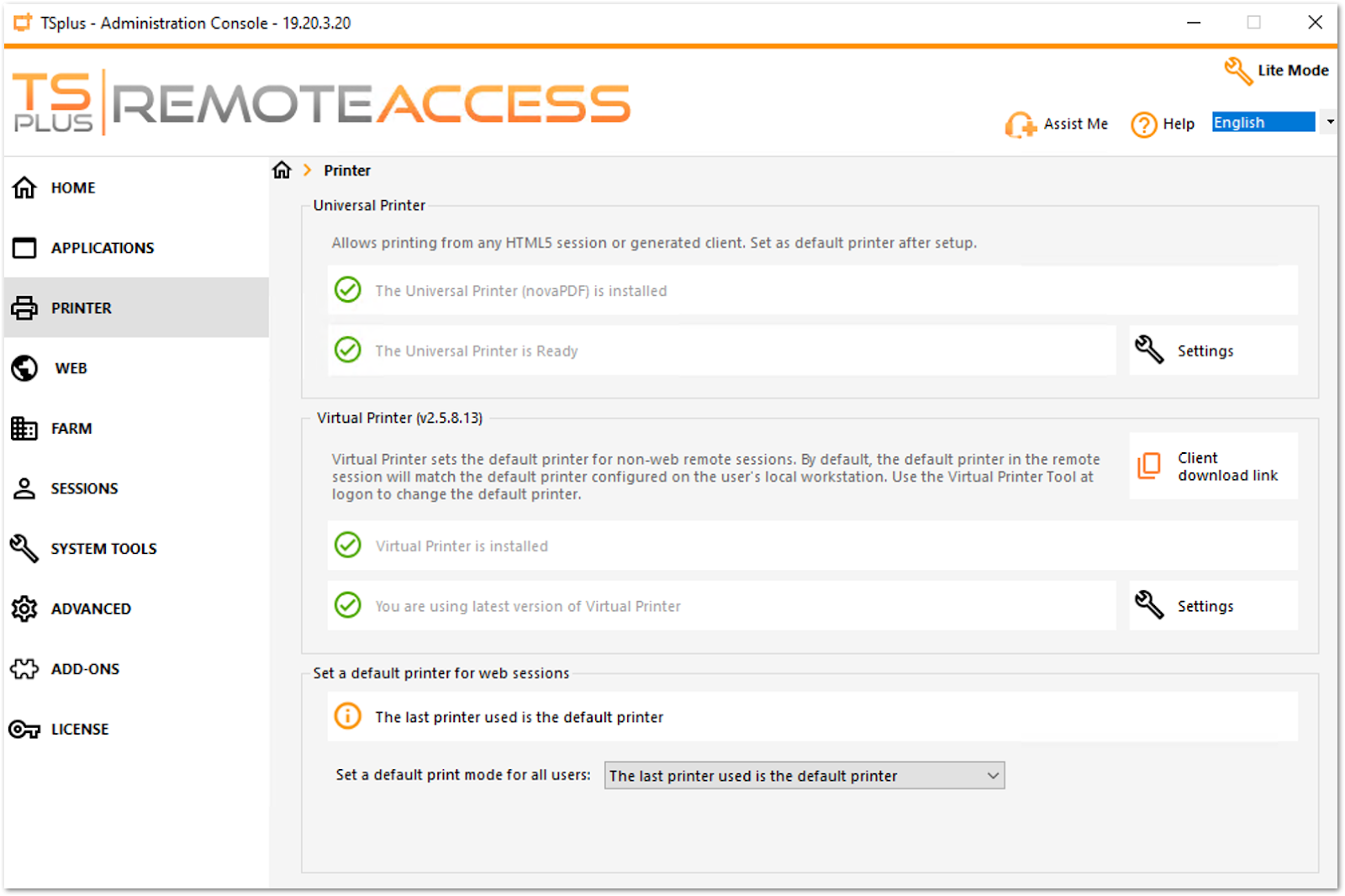
La sección Impresora universal muestra cuatro mosaicos que permiten a los administradores:
Compruebe el estado de configuración de la impresora universal. Si la impresora universal no está instalada, haga clic en el icono correspondiente para instalarla.
Compruebe el estado de impresión de la Impresora Universal. Si la Impresora Universal no está lista para recibir trabajos de impresión, el mosaico puede mostrar información adicional relevante sobre el error.
Compruebe si la Impresora Universal está configurada como impresora predeterminada. Si no lo está, al hacer clic en el icono se configurará como impresora predeterminada. Tenga en cuenta que sus usuarios pueden modificar este comportamiento si tienen los permisos necesarios.
El icono denominado Administrador de impresoras universales conduce a una pantalla más detallada que proporciona acciones y propiedades adicionales, como la eliminación de la impresora universal.
Administrador de impresoras universal
El Administrador de Impresoras Universales permite al administrador comprobar el estado de la Impresora Universal, eliminarla, acceder a la cola de impresión y a las propiedades de la impresora.
En concreto, el botón situado en la parte inferior de la página permite a los administradores:
Eliminar la impresora universal : Desinstale la impresora universal. Podrá reinstalarla más tarde desde esta pantalla.
Ver impresora : Abre una ventana donde puede ver el estado de sus documentos impresos, pausar, reanudar o cancelar la impresión. También puede configurar sus preferencias y propiedades de impresión.
Propiedades de la impresora universal : Abre esta ventana, donde podrá ver todas las propiedades de impresión. Después de la pestaña General, encontrará pestañas para compartir, puertos, opciones avanzadas, gestión del color, seguridad y configuración del dispositivo. En la parte inferior de la ventana emergente, las propiedades de la impresora permiten a los administradores configurar el tamaño de página para imprimir desde A4 hasta cualquier otro formato. También puede elegir entre dos orientaciones de impresión: vertical u horizontal.

Nota: La impresora universal utiliza novaPDF, que permite a los administradores crear perfiles para definir fuentes, gráficos, marcas de agua, superposiciones y más a través del botón «Administrar perfiles», ubicado debajo de las secciones «Tamaño de página» y «Orientación» en la ventana emergente de propiedades de la impresora. Si se selecciona un perfil por defecto, puede marcar la casilla «Mostrar perfil de selección antes de imprimir» para que el usuario pueda seleccionar un perfil antes de imprimir. Consulte la documentación de novaPDF para obtener más información sobre los perfiles: Administrador de perfiles .
Impresión con la impresora universal
Al seleccionar esta impresora, el documento a imprimir se convierte automáticamente en un archivo PDF:


Este archivo PDF se envía automáticamente al lector de PDF local de la estación de trabajo del usuario.
Cada trabajo de impresión se abre tan pronto como está listo en el disco local del usuario, sin esperar a que se cierre la vista previa anterior de Acrobat. El proceso de impresión comienza solo una vez que el PDF se crea por completo en el lado del cliente, lo que garantiza que el trabajo de impresión se inicie sin demora.

Puede elegir entre 3 opciones de impresión en la pestaña Recursos locales del generador de clientes portátiles :

Vista previa de PDF Reader local: el documento se empujará y Acrobat Reader local se abrirá con el archivo PDF generado. El usuario puede imprimirlo o guardar una copia en su unidad de disco local.
Imprimir en la impresora predeterminada del usuario: el documento se enviará automáticamente a la impresora predeterminada del usuario (el controlador de impresión local está incluido en el cliente de conexión TSplus). Valor clave: esta opción se debe utilizar para las personas que tienen muchas tareas de impresión al día y utilizan la misma impresora para este fin.
Seleccione una impresora local: el usuario puede seleccionar una de sus impresoras locales (el controlador de impresión local está incluido en el cliente de conexión TSplus).
Si no tiene un lector de PDF instalado en su máquina, le recomendamos el uso de Foxit Reader.
Si desea imprimir en la impresora local predeterminada con el lector de PDF definido por el sistema en lugar de Sumatra, puede activar la configuración "defaultsystem" en los parámetros de cliente generados, como se explica en esta documentación .
Personalizar la impresión del formato de página
Si desea tener un formato de página específico y su impresora no es compatible con la redirección de impresoras, puede configurar el formato de página de la impresora universal abriendo el menú Dispositivos e impresoras del Panel de control. Haga clic con el botón derecho en Impresora universal y, a continuación, en Propiedades de impresora::


Haga clic en Preferencias, luego en Avanzado:

Vaya a Configuración avanzada de documentos PDF de Ghostscript/Salida de papel/Tamaño de papel/Página personalizada de PostScript. Finalmente, haga clic en Editar tamaño de página personalizado e ingrese su configuración preferida. Esto es especialmente útil con las impresoras de recibos y etiquetas.

La configuración de escala de página predeterminada de Sumatra (noscale/shrink/fit) ahora se puede configurar en Client Generator y el archivo remoteapp2.js para la conexión de la aplicación remota desde el portal web
Puede especificar desde el generador de Cliente qué escala de página desea que se seleccione de forma predeterminada (Ninguna/Ajustar/Reducir), al imprimir con la impresora universal. El valor predeterminado de esta configuración es "Usar tamaños de página originales".
También puede cambiar esta configuración para la conexión de la aplicación remota utilizando el portal web, cambiando el valor de la variable remoteapp2_pagescaling en el archivo "remoteapp2.js" ubicado en "C:\Program Files (x86)\TSplus\Clients\www\software".
• El valor 'noscale' es para "Usar tamaños de página originales" • El valor 'shrink' es para "Reducir las páginas al área imprimible (si es necesario)" • El valor 'fit' es para "Ajustar las páginas al área imprimible"
var remoteapp2_pagescaling = 'noscale';

Nota: si está usando esta configuración, asegúrese de estar usando, en su estación de trabajo, la versión de Connection Client >= 14.30.0.71.
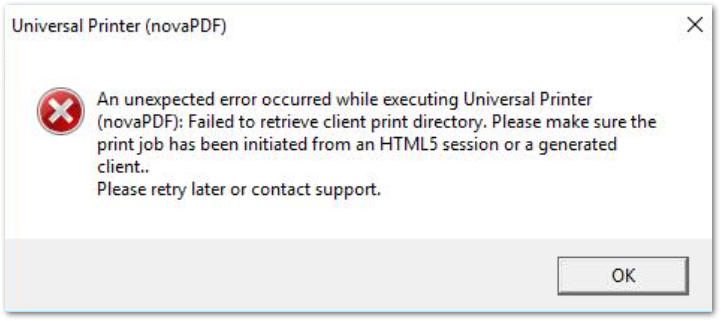
PARA SU INFORMACIÓN: Si la unidad C: no está asignada,el usuario recibirá este mensaje de error.
Configurar la impresora novaPDF
Desde Preferencias de la impresora > Herramientas > Contraseña , puede:
- Editar la contraseña predeterminada
- Cambiar el idioma de la interfaz del Administrador de perfiles
- Supervise el progreso de los trabajos de impresión en tiempo real
- Consulta el historial de la impresora
Abrir trabajo de impresión en una nueva pestaña
De forma predeterminada, los trabajos de impresión de una sesión HTML5 se muestran dentro de una ventana emergente como antes de la versión 17.10.
Es posible modificar este comportamiento y abrir trabajos de impresión en una nueva pestaña del navegador usando la siguiente configuración: AdminTool > Avanzado > Sesión > Abrir trabajos de impresión en una nueva pestaña
Perfiles
Perfiles permite personalizar diseños, marcas de agua, niveles de compresión y mucho más. El Administrador de perfiles le permite administrar perfiles. Los perfiles constan de configuraciones utilizadas al imprimir con la impresora universal. Por ejemplo, puede establecer varios perfiles de impresión adaptados a requisitos de salida específicos, como distribuir archivos PDF, impresión de alta calidad, fines de revisión o marcar documentos como confidenciales.
Para abrir Profile Manager, abra Dispositivos e impresoras, haga clic derecho en Impresora universal y seleccione Preferencias de impresión. Luego, haga clic en el botón Administrar perfiles . La contraseña predeterminada es: contraseña@palabra1
Solución de problemas
A continuación encontrará consejos para solucionar problemas con la impresora universal (novaPDF).
Mantenerse al día
La actualización del cliente de conexión puede solucionar algunos problemas que se producen en el lado del cliente.
Consulta el registro de cambios para ver si una versión más reciente soluciona tu problema en https://dl-files.com/TSplus-changelog.html
Recuerda que el equipo de desarrollo solo puede dar soporte a la versión más reciente del código fuente.
Comprender qué parte del proceso de impresión falló
¿Se ha creado el trabajo de impresión en la cola de impresión? ¿Cuál es su estado?
Recopilación de registros de errores de impresión
Los registros de apertura de sesión , especialmente útiles para problemas como la recuperación fallida del directorio de impresión del cliente, se encuentran en C:\wsession\trace .
Los registros de la aplicación AdminTool se encuentran en C:\Program Files (x86)\TSplus\UserDesktop\files .
Registros de Universal Printer , que envían el trabajo de impresión al lado del cliente, ubicados en C:\wsession\UniversalPrinter\logs .
Registros de eventos de sesión para el usuario de impresión, que gestionan las reconexiones, ubicados en %appdata%\UniversalPrinter\logs .
Recopilación de registros para problemas de instalación de impresoras
El archivo Setup Log 2024-02-XX #XX.txt está disponible en el directorio %temp% .
universalprintermanagement _XX022024.txt ubicado en C:\Program Files (x86)\TSplus\UserDesktop\files .
Todos los archivos .txt ubicados en C:\Program Files (x86)\TSplus\UserDesktop\files\UniversalPrinter .
Recopilación de registros de errores de impresión del lado del cliente al usar el Cliente de conexión
Archivo version.dat . Se recomienda actualizar siempre Connection Client a la última versión.
Registros del cliente de conexión y del cliente de impresora universal . Estos registros se pueden habilitar creando el siguiente valor de clave en el registro: HKEY_LOCAL_MACHINE\Software\Digital River\ConnectionClient\Debug” = “true” . Los registros resultantes se encuentran aquí: C:\Users<nombre de usuario>\RDP6\logs .
¿Le fue útil este artículo?
¡Qué bueno!
Gracias por sus comentarios
¡Sentimos mucho no haber sido de ayuda!
Gracias por sus comentarios
Comentarios enviados
Agradecemos su iniciativa, e intentaremos corregir el artículo