 01. Configuración de impresión remota en TSplus
Introducción
La impresión remota es un requisito tanto para grandes organizaciones como para usuarios individuales que trabajan a distancia. Cuando se necesita enviar documentos desde la oficina principal hasta un equipo situado en otra ciudad o desde la casa al servidor corporativo, es fundamental contar con una solución fiable que no incremente los costes ni complique la administración.
TSplus Impresora Virtual ofrece esa solución: permite redirigir trabajos de impresión desde una sesión remota a la impresora local del usuario sin instalar controladores en el servidor. Su algoritmo de compresión minimiza la transferencia de datos, de forma que los trabajos llegan rápido y con la mejor calidad de imagen.
Nota : El cliente TSplus HTML5 no es compatible y requiere la impresora universal TSplus .
Beneficios
Compatibilidad con entornos de usuario único y multiusuario.
No se requiere configuración alguna.
Funciona con cualquier máquina virtual.
Entorno mixto de 32 y 64 bits.
No se requiere la redirección nativa de impresoras RDP.
No se requiere redirección de unidades RDP nativa.
Requisitos previos
Lista de compatibilidad de sistemas operativos para impresoras virtuales TSplus:
Windows 10
Windows 11
Windows Server 2016
Windows Server 2019
Windows Server 2022
Windows Server 2025
La impresora virtual TSplus es compatible con:
El cliente generado por TSplus
El cliente TSplus RemoteApp
El complemento TSplus RemoteApp al usar el portal web
El cliente de Escritorio remoto de Microsoft
No es compatible con:
El cliente HTML5 de TSplus
Dispositivos cliente ligero con configuración fija en los que no se puede instalar la configuración del lado del cliente.
Dos partes
La impresora virtual TSplus se compone de dos elementos:
Un componente del lado del servidor que viene instalado en TSplus Remote Access.
Un componente de escritorio que se instala en la estación de trabajo Windows del usuario final.
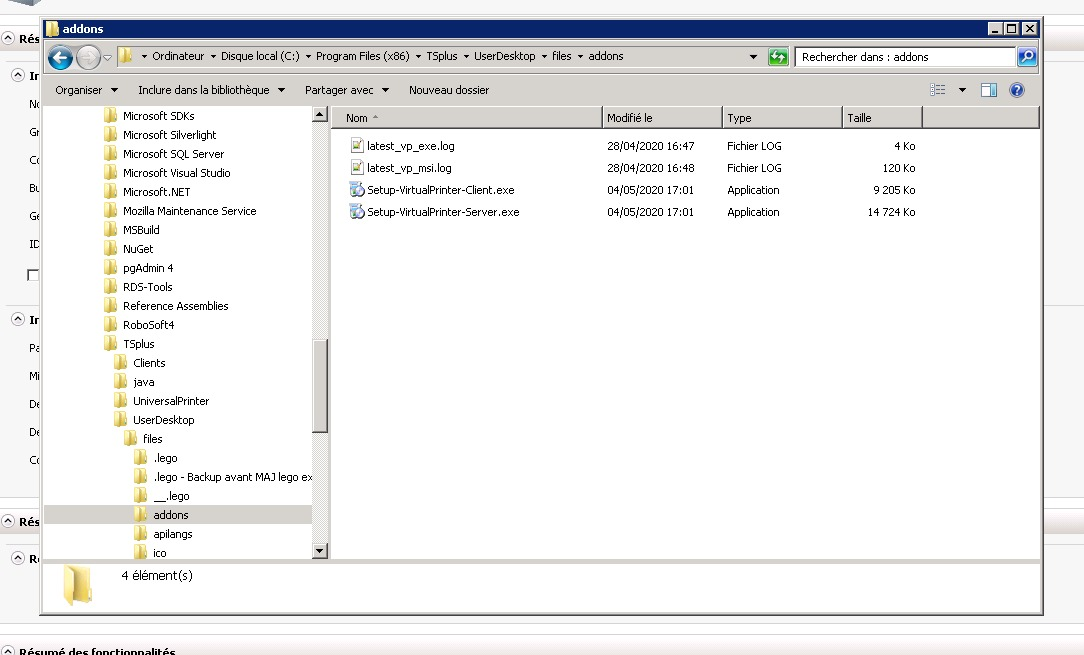
Ambas configuraciones están disponibles directamente en el servidor en la carpeta “C:\Program Files (x86)\TSplus\UserDesktop\files\addons” y se denominan “Setup-VirtualPrinter-Server.exe” y “Setup-VirtualPrinter-Client.exe”:
La configuración del cliente también está disponible desde su servidor web TSplus, utilizando el siguiente enlace:
“tudominiodeservidormásdominiopúblico”/addons/Setup-VirtualPrinter-Client.exe
También puede realizar una instalación silenciosa del cliente a través de la línea de comandos, ejecutando la configuración con los siguientes parámetros:
/SUPRIMIR_CASILLAS_DE_MENSAJES /MUY_SILENCIOSO /SILENCIOSO /sin_interfaz_de_usuario
Empezando
La impresora virtual TSplus se instala automáticamente durante la primera instalación de TSplus y está disponible directamente durante el período de prueba.
Una vez instalado TSplus, deberá instalar el "Cliente de impresora virtual" en el ordenador del usuario.
Al conectarse remotamente a su servidor TSPlus mediante el cliente RDP de Microsoft (mstsc), el cliente generado por TSPlus o el complemento RemoteApp del portal web , podrá imprimir desde su sesión remota a su impresora local utilizando la impresora virtual. De forma predeterminada, la impresora local seleccionada es la impresora predeterminada.
Según su situación, tiene dos maneras de cambiar la impresora local asignada a la impresora "Impresora virtual":
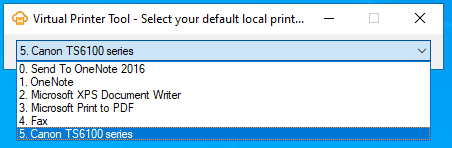
1. Si está utilizando el escritorio completo, puede seleccionar qué impresora local utilizar mediante el icono de impresora virtual en la bandeja del sistema: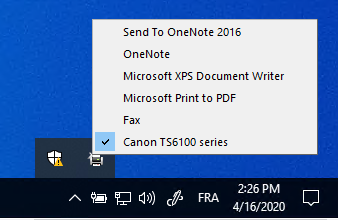 2. Si no tiene acceso al escritorio completo, deberá usar la herramienta de impresora virtual llamada "VirtualPrinterTool.exe", ubicada en "C:\Archivos de programa (x86)\TSplus\UserDesktop\files". Nota: puede asignar la aplicación al usuario o configurarla para que se ejecute automáticamente al iniciar sesión mediante la configuración avanzada de la impresora virtual.
Configuración
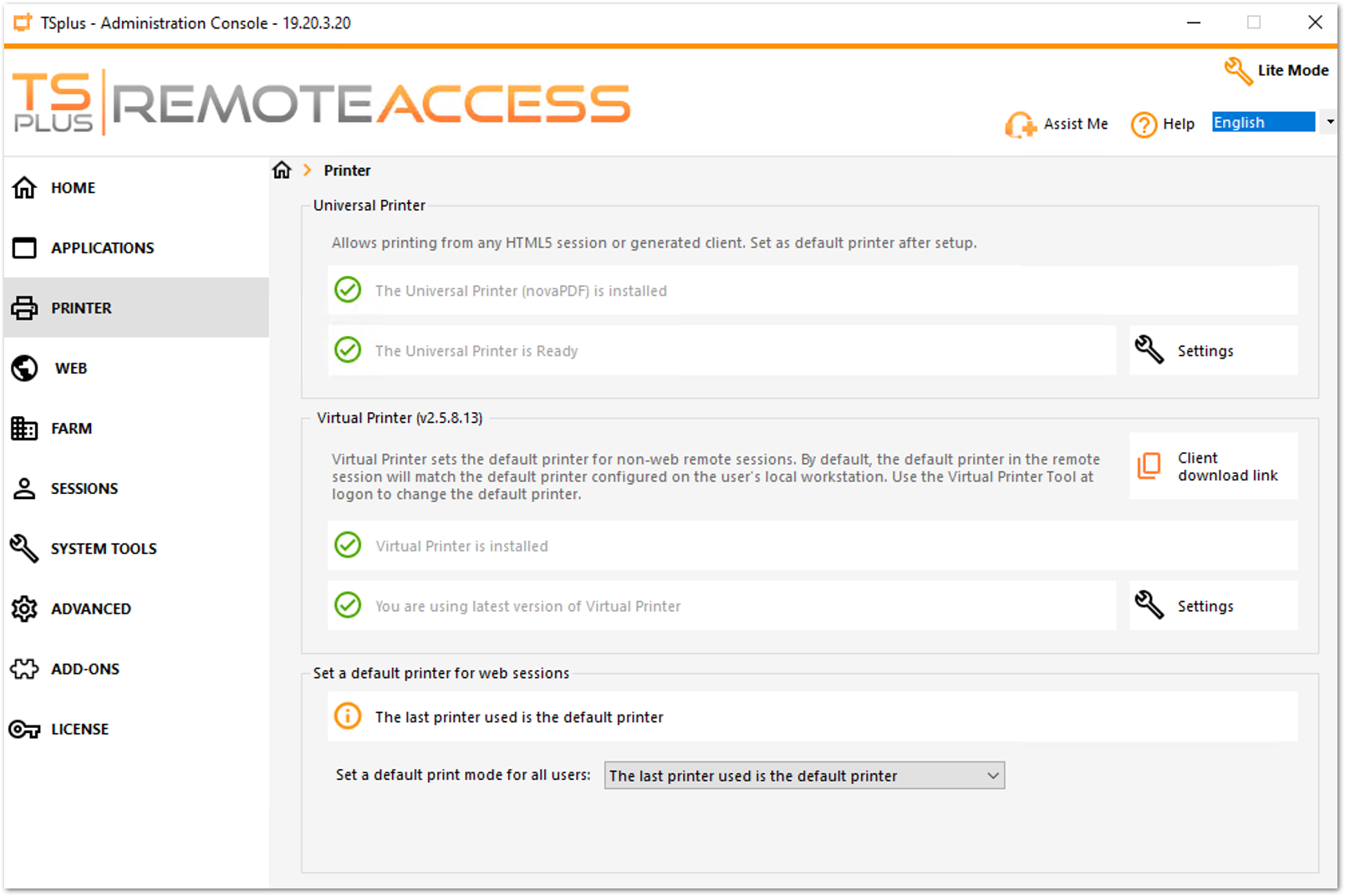
Para acceder al panel de control de la impresora virtual TSplus, navegue a través de AdminTool: Impresora > Administrador de impresoras virtuales.
Establecer una impresora predeterminada para todos los usuarios.
No se ha definido ninguna impresora predeterminada: la configuración de la impresora predeterminada del usuario no se verá afectada.
El usuario gestiona sus impresoras predeterminadas: la opción "Dejar que Windows gestione mi impresora predeterminada" está desactivada, por lo que el usuario debe seleccionar su impresora predeterminada.
La última impresora utilizada es la impresora predeterminada: la opción "Dejar que Windows administre mi impresora predeterminada" está habilitada.
Establecer una impresora predeterminada para todos los usuarios: el administrador fuerza la asignación de la impresora predeterminada a cada usuario.
Solución de problemas de la impresora virtual
Si la impresora virtual no funciona, la causa más común es que el software del cliente, "Aplicación de impresión", no se esté ejecutando en el Administrador de tareas del equipo local del usuario, o que se haya instalado el software de la impresora virtual (servidor) en el equipo local del usuario, en lugar de la versión de la impresora virtual (estación de trabajo) (Setup-VirtualPrinter-Client.exe). A continuación, se detallan los pasos para solucionar el problema tanto en el cliente como en el servidor.
Tenga en cuenta que la impresora virtual no es compatible con nuestro cliente HTML5. Si utiliza el cliente HTML5, utilice la impresora universal.
¿Le fue útil este artículo?
¡Qué bueno!
Gracias por sus comentarios
¡Sentimos mucho no haber sido de ayuda!
Gracias por sus comentarios
Comentarios enviados
Agradecemos su iniciativa, e intentaremos corregir el artículo